Quoi de neuf 2025 : Mise à jour d'automne de Camerito
November 24, 2025


Quelles sont les nouveautés de la mise à jour d'automne 2025 de Camerito ? De toutes nouvelles zones de détection, un filigrane vidéo personnalisable et une pause pratique de la caméra, tous conçus pour améliorer votre expérience avec Camerito.
Zones de détection
Nous introduisons les zones de Détection, un moyen précis d'indiquer à Camerito où rechercher un mouvement et où l'ignorer. Le résultat : beaucoup moins de fausses alarmes, des calendriers plus clairs et des notifications qui comptent vraiment.
Un chien sur le canapé ? Tracez une zone au-dessus du canapé pour être alerté au moment où votre chiot se lève, et ignorez le reste. Des distractions comme des rideaux qui bougent ? Bloquez cette zone pour qu'elle ne vous envoie pas de notifications inutiles. Une rue animée dans le champ de vision ? Excluez la zone de la fenêtre pour que les passants n'envoient pas d'alertes inutiles.
Comment configurer les zones de détection
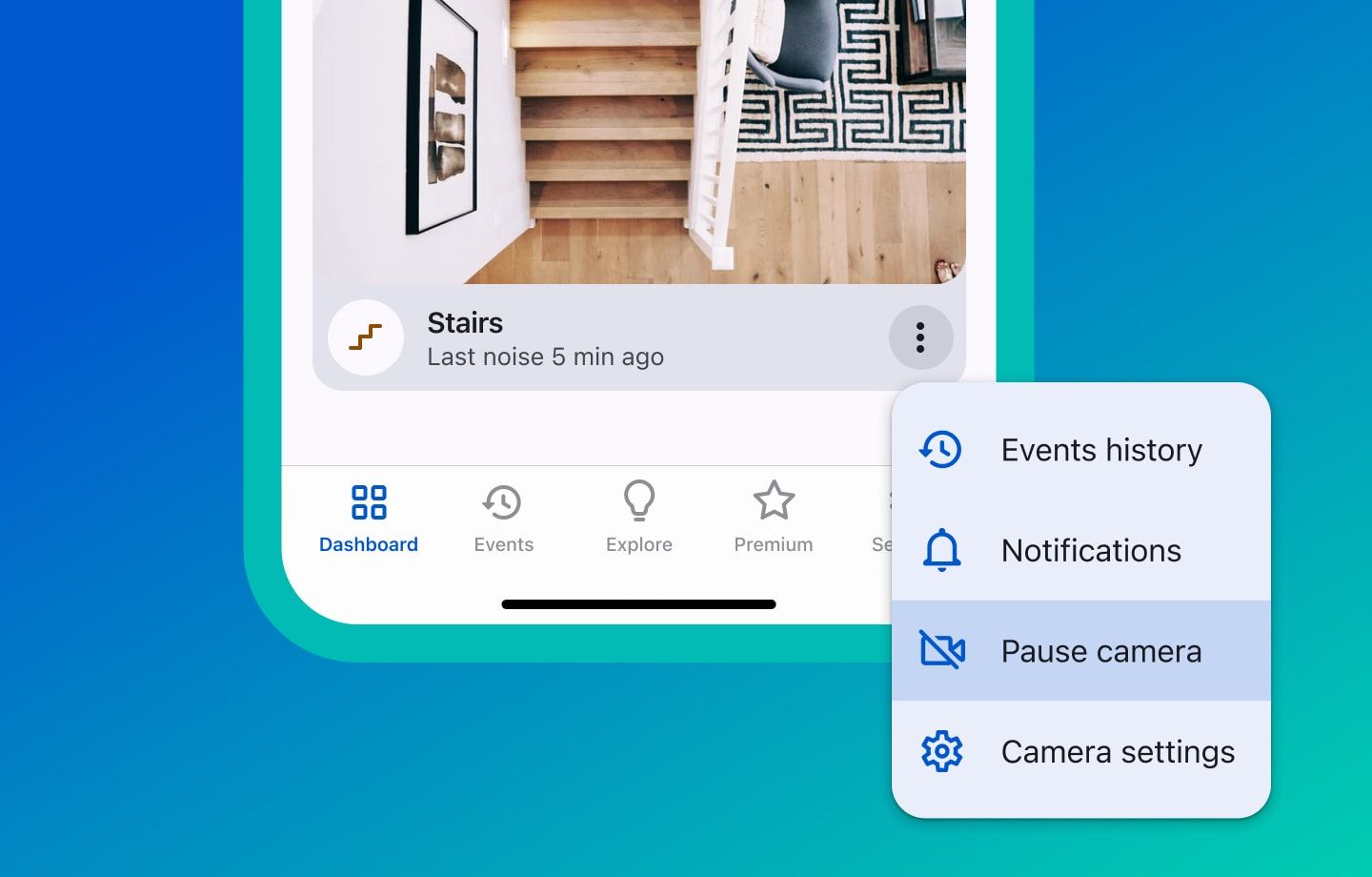
- Sur l'Appareil de visualisation, appuyez sur More à côté de la caméra que vous souhaitez ajuster
- Allez sur Paramètres de la caméra → Détection de mouvement → Zone de détection
- Peignez votre zone ou laissez le canevas vide pour surveiller partout.
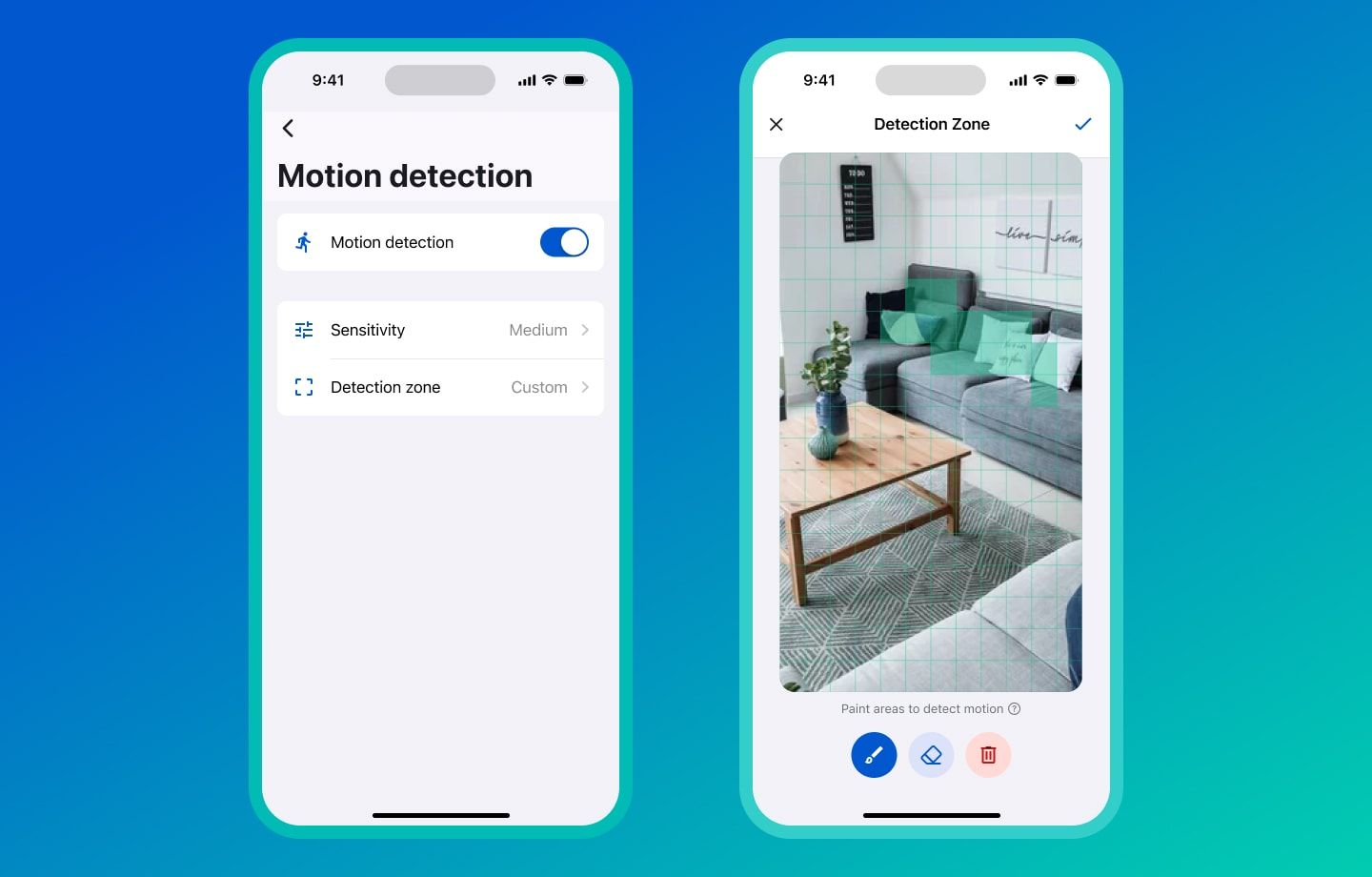
Astuce : Réglez la sensibilité de chaque caméra aux mouvements dans les zones de Détection. En combinant ces deux fonctions, vous pouvez créer une configuration optimale adaptée à vos besoins.
Filigrane vidéo
Restez toujours informé lorsque vous regardez vos vidéos Camerito. Avec les nouvelles options Filigrane, vous pouvez voir des détails utiles directement dans une vidéo - comme l'heure, la date ou votre propre texte court, comme le nom d'une pièce - sans avoir besoin de vérifier ailleurs. Les informations sont visibles dans toute l'appli : en direct, dans les Replay et dans les enregistrements sauvegardés, pour que vous sachiez toujours exactement ce que vous regardez.

Comment ajuster le filigrane
- Sur l'Appareil de visualisation, appuyez sur Plus en regard de la caméra que vous souhaitez ajuster.
- Ouvrez Paramètres de la caméra → Filigrane.
- Choisissez d'afficher le logo, l'heure, la date ou votre propre texte personnalisé.
Pause caméra
Vous pouvez mettre la caméra en pause à tout moment. Sur Dasboard, appuyez sur Plus à côté de la caméra que vous souhaitez mettre en pause et sélectionnez Pause caméra. Pendant la pause, aucune vidéo ne sera enregistrée sur l'Appareil caméra jusqu'à ce que vous choisissiez Démarrer la caméra.