
Nouveautés 2025 : Mise à jour du Camerito d'hiver
December 18, 2025


La mise à jour d'hiver 2025 de Camerito est notre plus grande version de l'année - une version sur laquelle nous travaillons depuis longtemps et que nous sommes ravis de partager enfin. Elle apporte de nombreuses innovations, toutes conçues pour rendre la surveillance de votre maison plus fluide et plus puissante.
Sirène
Votre maison est encore plus sûre grâce à la nouvelle Sirène intégrée qui est diffusée directement sur votre Appareil caméra. Dès que vous remarquez quelque chose d'inhabituel dans la vue en direct, vous pouvez instantanément déclencher une alarme puissante à distance.
La Sirène attire immédiatement l'attention sur une Activité suspecte et aide à faire fuir les intrus, vous permettant ainsi de réagir en quelques secondes et d'utiliser le son comme un puissant moyen de dissuasion.
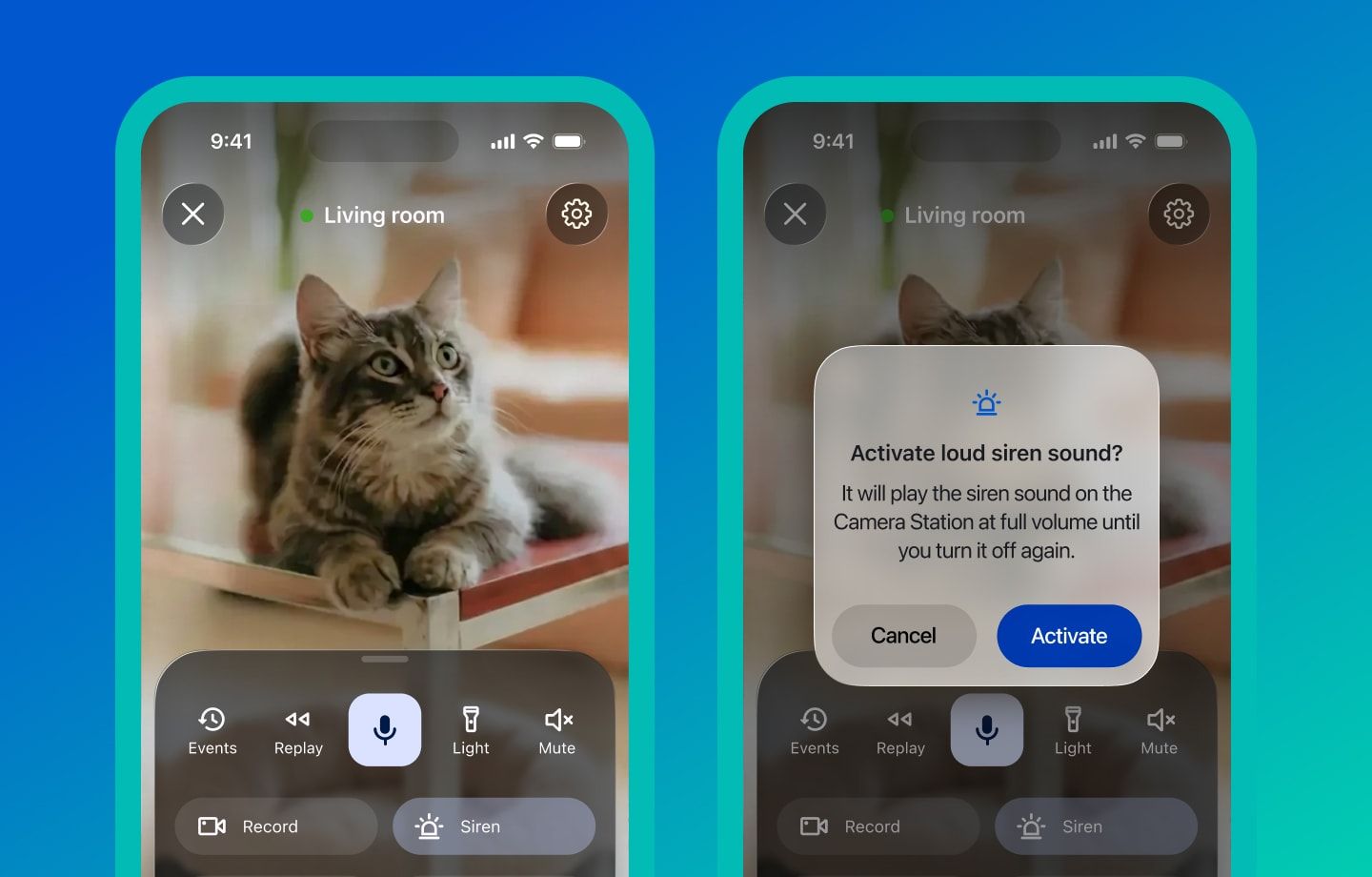
Comment utiliser la Sirène
Vous ne pouvez contrôler la Sirène qu'à partir de l'Appareil de visualisation. Une fois activée, la Sirène joue à plein volume sur l'Appareil caméra et s'éteint automatiquement au bout d'une heure, ou vous pouvez l'éteindre manuellement à tout moment.
Pour l'activer, ouvrez l'affichage en direct de l'Appareil caméra sur lequel vous souhaitez déclencher la Sirène, puis appuyez sur la Sirène . Pour l'éteindre, il suffit de taper à nouveau sur le bouton Sirène.
Vous pouvez savoir que la Sirène est activée lorsque :
- le bouton Sirène est en surbrillance, et
- une icône d'état de la Sirène apparaît en haut de l'écran.
Supprimer plusieurs Événements
La gestion de votre ligne de temps vient d'être simplifiée. Vous pouvez désormais sélectionner plusieurs Événements à la fois et les supprimer en une seule étape. C'est particulièrement pratique après des journées riches en mouvements - vous pouvez rapidement nettoyer votre historique et ne conserver que les enregistrements importants.
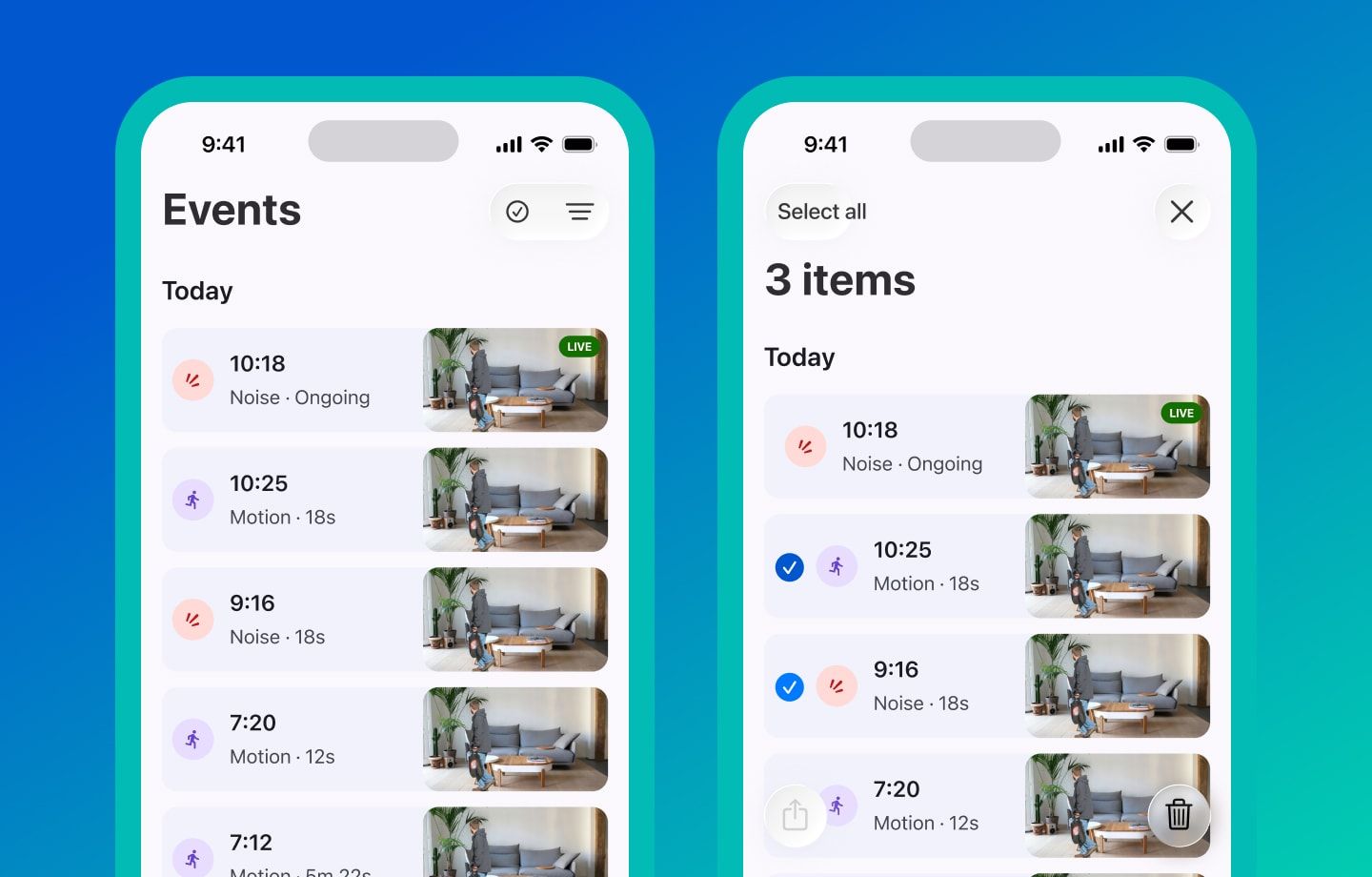
Comment supprimer des événements sur iOS ?
- Allez sur Événements → tapez sur Sélectionner → tapez sur les cartes d'événements que vous voulez sélectionner
- Lorsque vous êtes prêt, tapez sur Supprimer en bas de l'écran
Comment supprimer des événements sur Android ?
- Allez sur Événements → appuyez longuement sur un élément → tapez sur les cartes d'événements que vous voulez sélectionner
- Lorsque vous êtes prêt, appuyez sur Supprimer en haut de l'écran
Modification du panneau d’actions
Nous avons simplifié la façon dont vous modifiez le panneau d'action. L'édition est désormais entièrement intégrée aux Paramètres de la caméra, ce qui vous permet de gérer vos raccourcis et vos actions en un seul endroit. Il est ainsi plus facile de personnaliser le panneau en fonction de vos besoins et de garder les commandes les plus importantes à portée de main.
Enregistrer des clips courts
Jusqu'à présent, Camerito n'enregistrait que les Événements déclenchés automatiquement par la Détection de mouvement ou de bruit. Cela fonctionne très bien pour les alertes de sécurité, mais parfois vous voulez simplement enregistrer exactement ce que vous voyez à ce moment-là.
Avec la nouvelle fonction Enregister, vous pouvez enregistrer manuellement tout ce dont vous avez besoin, quand vous en avez besoin. Chaque clip peut durer jusqu'à 60 secondes et, une fois l'enregistrement terminé, il est automatiquement sauvegardé parmi vos autres Événements.
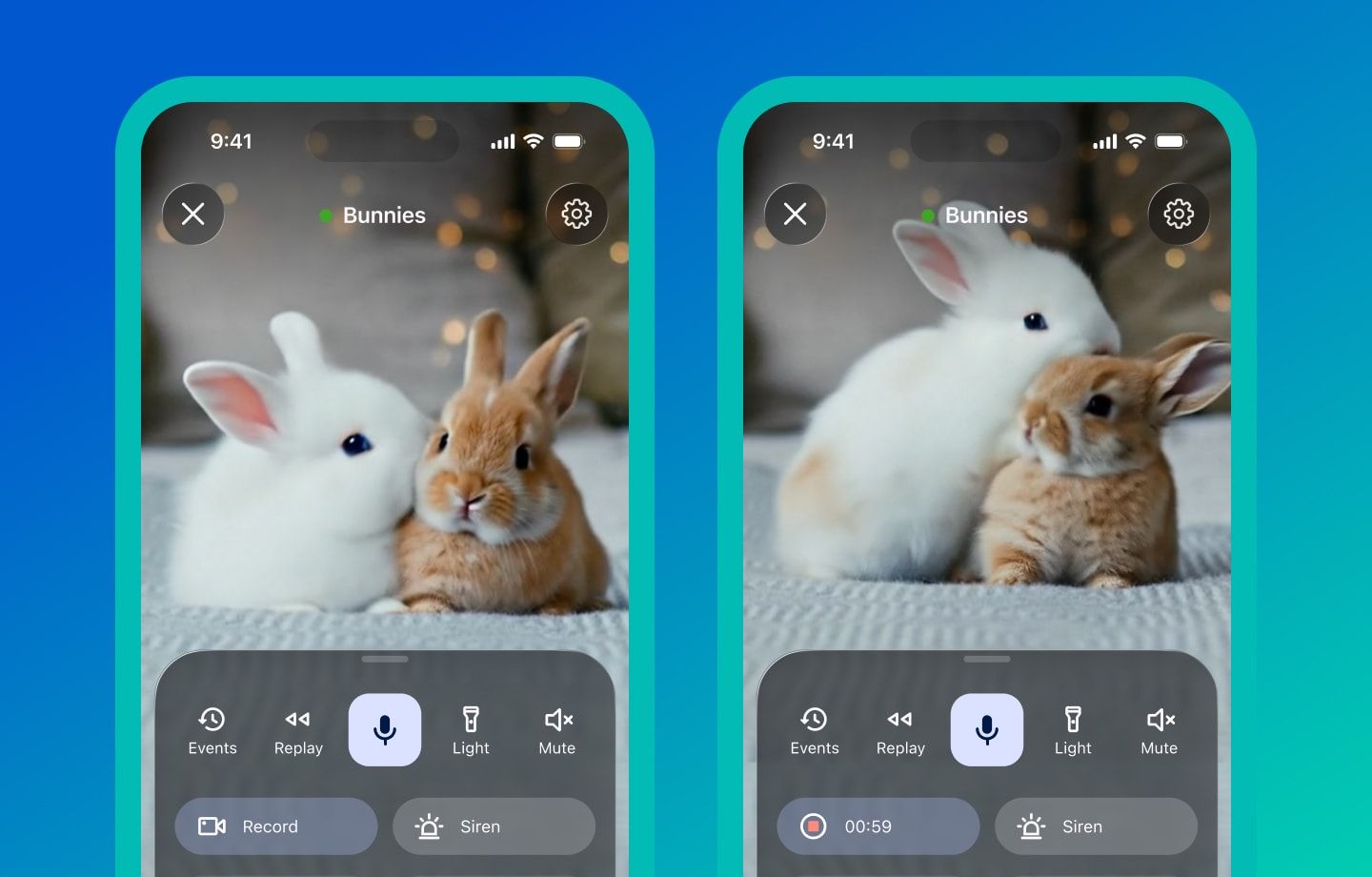
Comment enregistrer des clips courts
- Ouvrez la caméra à partir de laquelle vous souhaitez enregistrer sur l'Appareil de visualisation
- Ouvrez la fenêtre d'action
- Appuyez sur Enregister pour commencer l'enregistrement. Un compte à rebours s'affiche, indiquant la durée restante de la limite de 60 secondes.
- Pour arrêter l'enregistrement à tout moment, appuyez à nouveau sur le bouton Enregister.
Remarque : Si vous ne voyez pas le bouton Enregister, balayez le panneau vers la droite - il apparaîtra à la fin de la liste des actions.
Une fois que vous avez arrêté, le clip est automatiquement enregistré sur votre site Événements, où vous pouvez le visionner ou le partager comme n'importe quel autre événement.
Modifier l'ordre des caméras
Vous pouvez désormais contrôler l'organisation de votre liste de caméras. Vous pouvez désormais modifier l'ordre de vos caméras et garder les plus importantes en haut de la liste, de sorte que vous voyez toujours vos vues principales en premier, par exemple l'entrée, le salon ou la chambre du bébé.
Pour modifier l'ordre de vos caméras, touchez Plus en regard de la caméra que vous souhaitez déplacer → Déplacer vers le haut
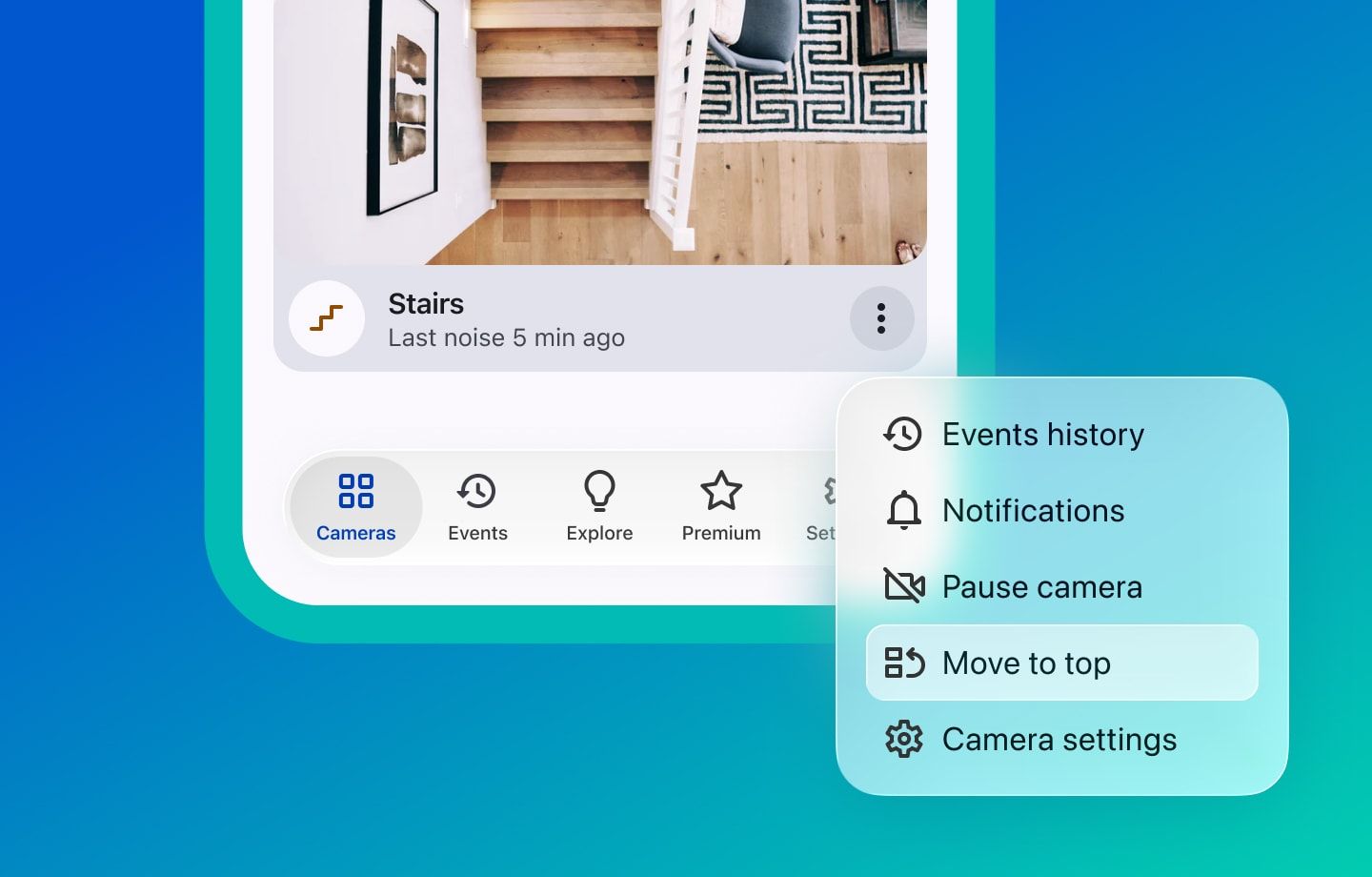
Liquid Glass sur iOS
Si vous utilisez Camerito sur iPhone ou iPad, vous remarquerez que l'application a un nouveau look. Camerito prend désormais en charge le nouveau design Liquid Glass d'Apple sur iOS, apportant un aspect plus doux, semblable à du verre, aux menus, panneaux et commandes.
L'interface s'estompe doucement et reprend les couleurs de la vidéo en arrière-plan, de sorte que le flux en direct reste au centre de l'attention, tandis que les commandes semblent plus légères et plus modernes. Le résultat est un look plus épuré qui s'intègre parfaitement au dernier design d'iOS et qui rend la surveillance de votre maison encore plus transparente.
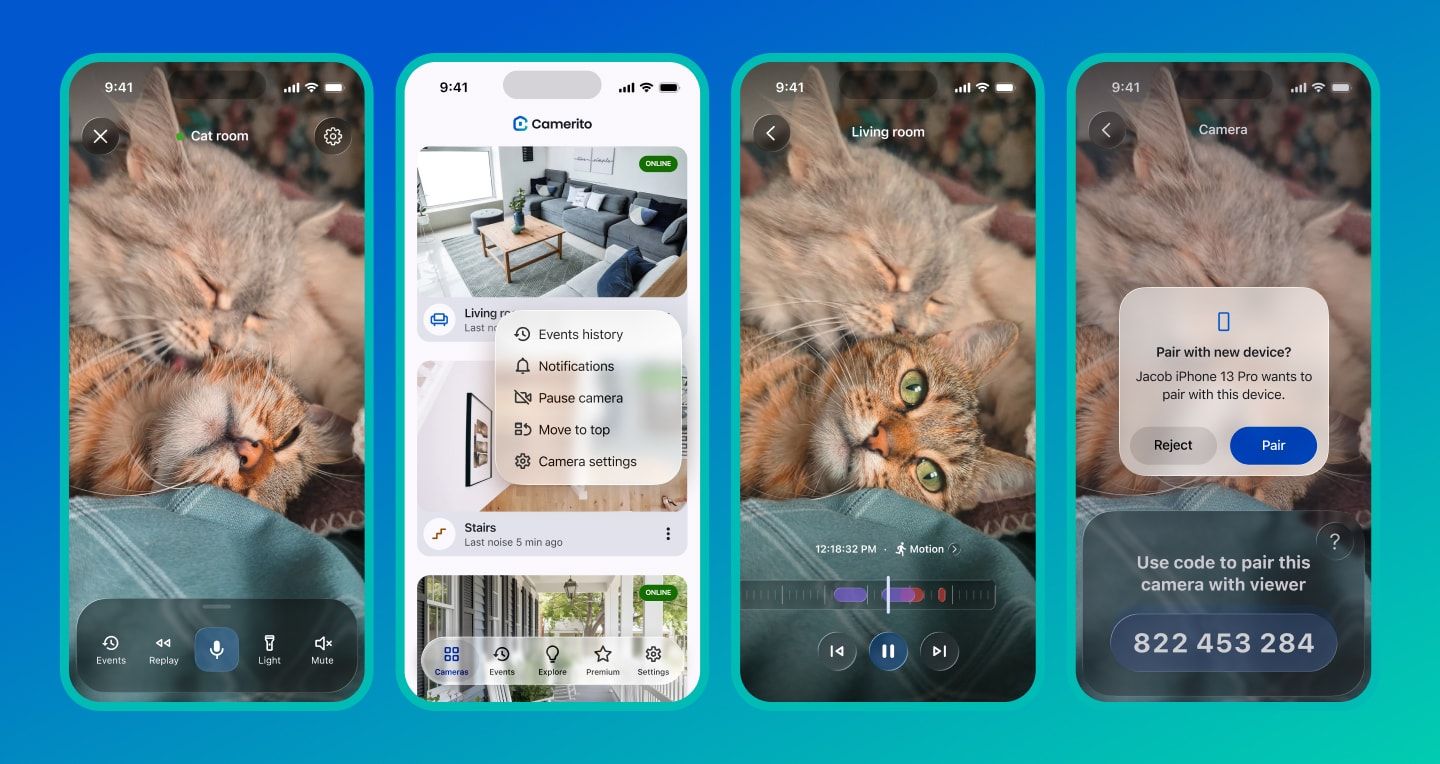
Liquid Glass est disponible pour les appareils équipés d'iOS 26 ou d'une version ultérieure. Les autres plateformes conservent le look Camerito que vous connaissez déjà.