
Novedades 2025: Actualización de Camerito de invierno
December 18, 2025


La actualización de invierno 2025 de Camerito es nuestro mayor lanzamiento del año, en el que hemos estado trabajando durante mucho tiempo y que estamos encantados de compartir por fin. Aporta muchas innovaciones, todas ellas diseñadas para que la supervisión de tu hogar sea más sencilla y potente.
Sirena
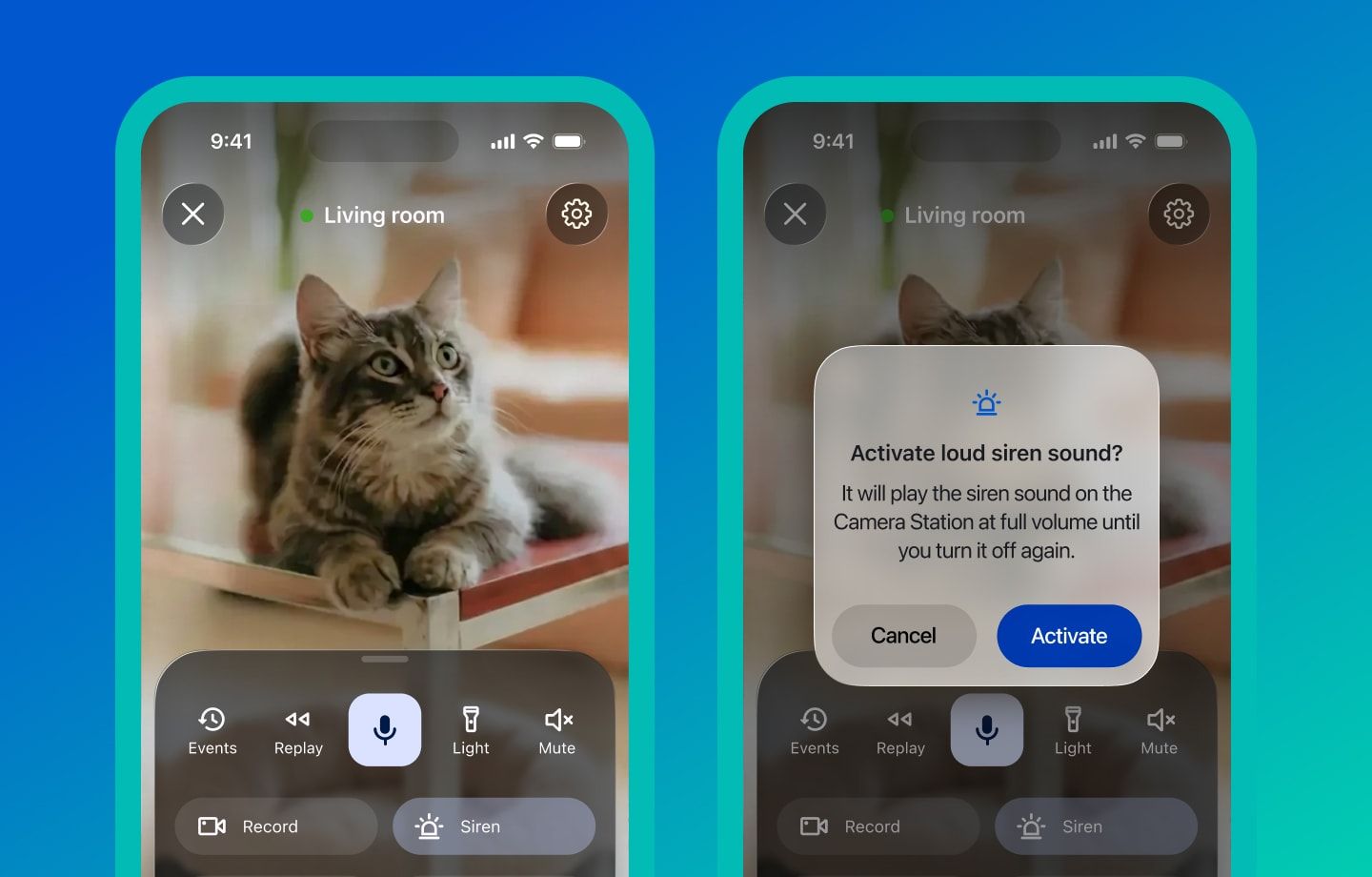
Mantenga su hogar aún más seguro con la nueva Sirena integrada que suena directamente en su Estación de Cámara. Siempre que detecte algo inusual en la vista en directo, puede activar al instante un fuerte sonido de alarma de forma remota.
La Sirena llama inmediatamente la atención sobre cualquier Actividad sospechosa y ayuda a ahuyentar a los intrusos, dándole la tranquilidad adicional de que puede reaccionar en segundos y utilizar el sonido como un poderoso elemento disuasorio.
Cómo utilizar la Sirena
Sólo puede controlar la Sirena desde la Estación de Visualización. Una vez activada, la Sirena suena a todo volumen en la Estación de Cámara y se apaga automáticamente al cabo de una hora, o puede apagarla manualmente en cualquier momento.
Para activarla, abra la vista en directo de la Estación de Cámara en la que desea activar la Sirena y, a continuación, pulse sobre la Sirena . Para desactivarla, pulse de nuevo el botón Sirena.
Puede saber si la Sirena está activada cuando:
- el botón Sirena está resaltado y
- aparece un icono de estado de la Sirena en la parte superior de la pantalla.
Eliminar varios Eventos
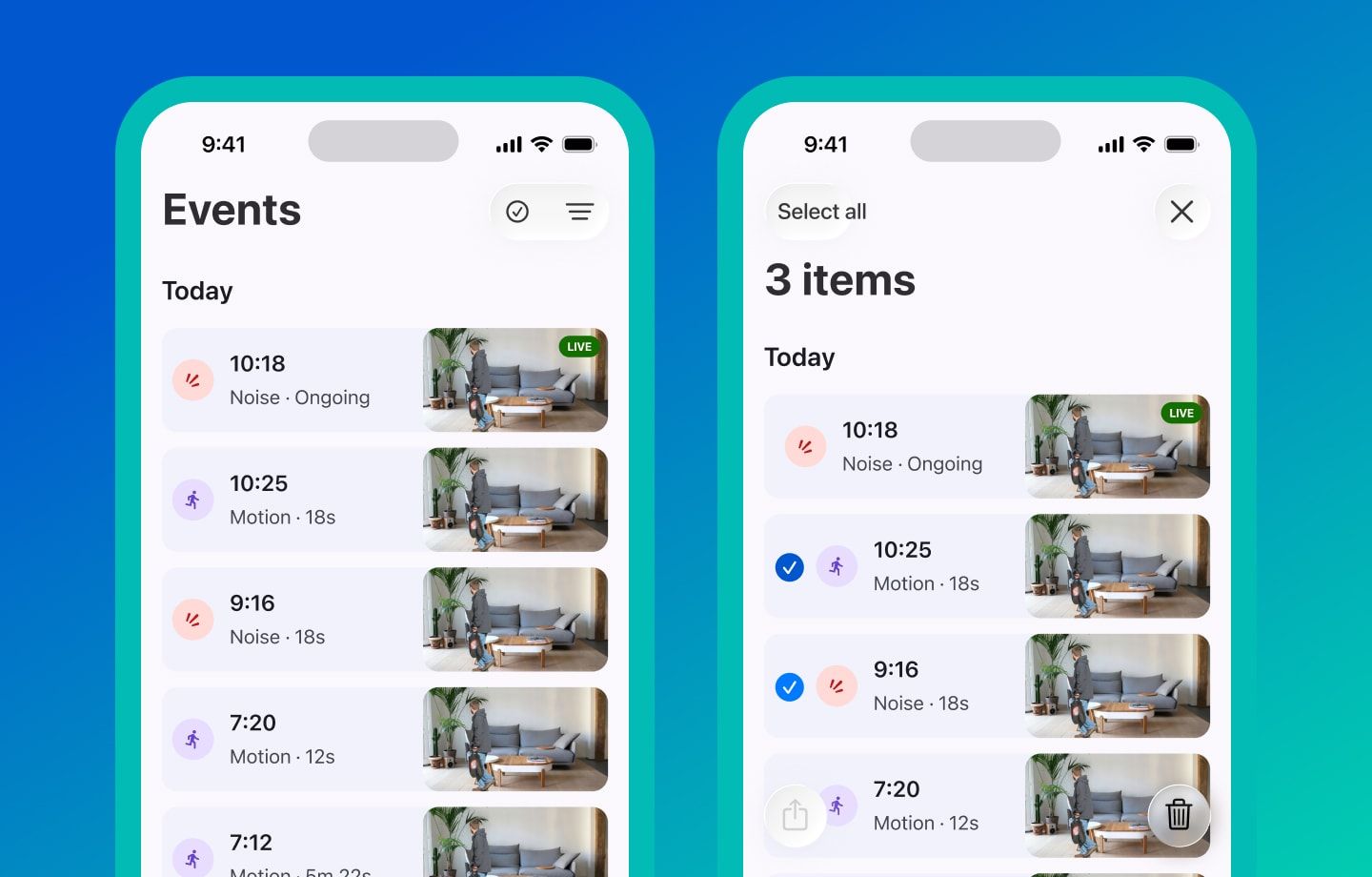
Tu línea de tiempo es ahora más fácil de gestionar. Ahora puedes seleccionar varios Eventos a la vez y eliminarlos en un solo paso. Esto es especialmente útil después de días con mucho movimiento: puedes limpiar rápidamente tu historial y conservar sólo las grabaciones importantes.
Cómo eliminar eventos en iOS
- Ve a Eventos → toca Seleccionar → toca las tarjetas de eventos que quieras seleccionar
- Cuando estés listo, toca Eliminar en la parte inferior de la pantalla
Cómo eliminar eventos en Android
- Ve a Eventos → pulsa prolongadamente cualquier elemento → toca las tarjetas de eventos que quieras seleccionar
- Cuando estés listo, toca Eliminar en la parte superior de la pantalla
Edición del panel de acciones
Hemos simplificado la forma de modificar el panel de acciones. La edición se ha integrado completamente en los Ajustes de la cámara, para que puedas gestionar tus accesos directos y acciones en un solo lugar. De este modo, es más fácil personalizar el panel según tus necesidades y mantener los controles más importantes a un solo toque.
Grabar clips cortos
Hasta ahora, Camerito sólo grababa eventos que se activaban automáticamente por detección de movimiento o ruido. Eso funciona muy bien para alertas de seguridad, pero a veces simplemente quieres guardar exactamente lo que estás viendo en ese momento.
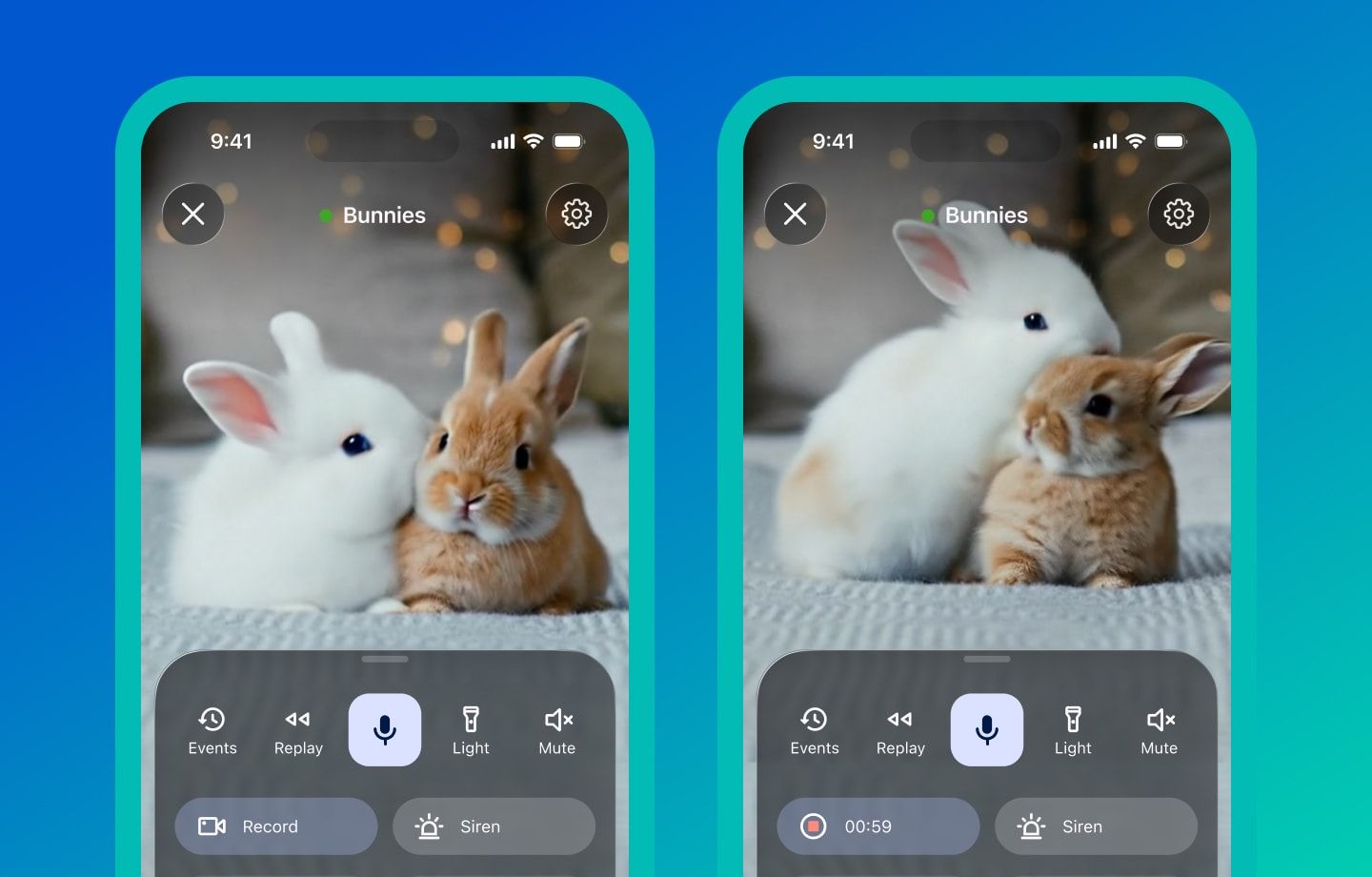
Con la nueva función Grabar, puedes grabar manualmente lo que necesites, cuando lo necesites. Cada clip puede durar hasta 60 segundos y, una vez finalizada la grabación, se guarda automáticamente entre tus otros eventos.
Cómo grabar clips cortos
- Abra la Cámara desde la que desea grabar en la Estación de Visualización
- Abra el panel de acciones
- Pulse Grabar para iniciar la grabación. Verá una cuenta atrás que muestra cuánto tiempo queda del límite de 60 segundos.
- Para detener la grabación en cualquier momento, vuelve a pulsar el botón Grabar.
Nota: Si no ves el botón Grabar de , desliza el panel hacia la derecha: aparecerá al final de la lista de acciones.
Cuando lo detengas, el clip se guardará automáticamente en tus Eventos de , donde podrás volver a verlo o compartirlo como cualquier otro evento.
Cambiar el orden de las cámaras
Ahora tienes el control de cómo se ordena tu lista de cámaras. Ahora puedes cambiar el orden de tus cámaras y mantener las más importantes al principio de la lista, para que siempre veas primero tus vistas clave, por ejemplo, la entrada, el salón o la habitación del bebé.
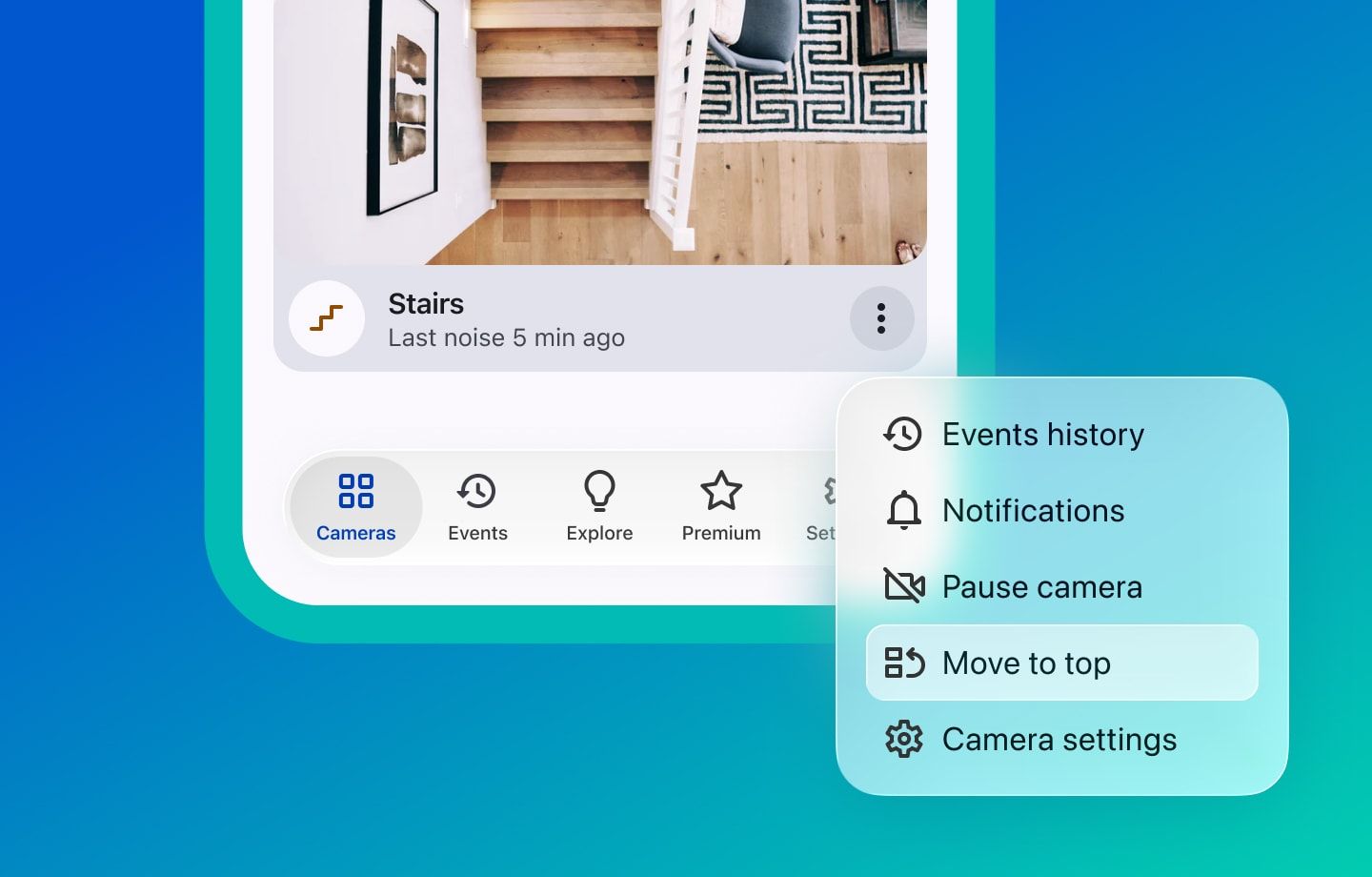
Para cambiar el orden de sus cámaras, pulse Más junto a la cámara que desea mover → Mover al principio
Liquid Glass en iOS
Si utilizas Camerito en iPhone o iPad, notarás que la aplicación tiene un nuevo aspecto. Camerito es ahora compatible con el nuevo diseño Liquid Glass de Apple en iOS, que aporta un aspecto más suave, similar al cristal, a los menús, paneles y controles.
La interfaz se difumina suavemente y recoge los colores del vídeo de fondo, de modo que la imagen en directo permanece enfocada mientras que los controles parecen más ligeros y modernos. El resultado es un aspecto más limpio que encaja a la perfección con el último diseño de iOS y hace que la supervisión de tu hogar sea aún más fluida.
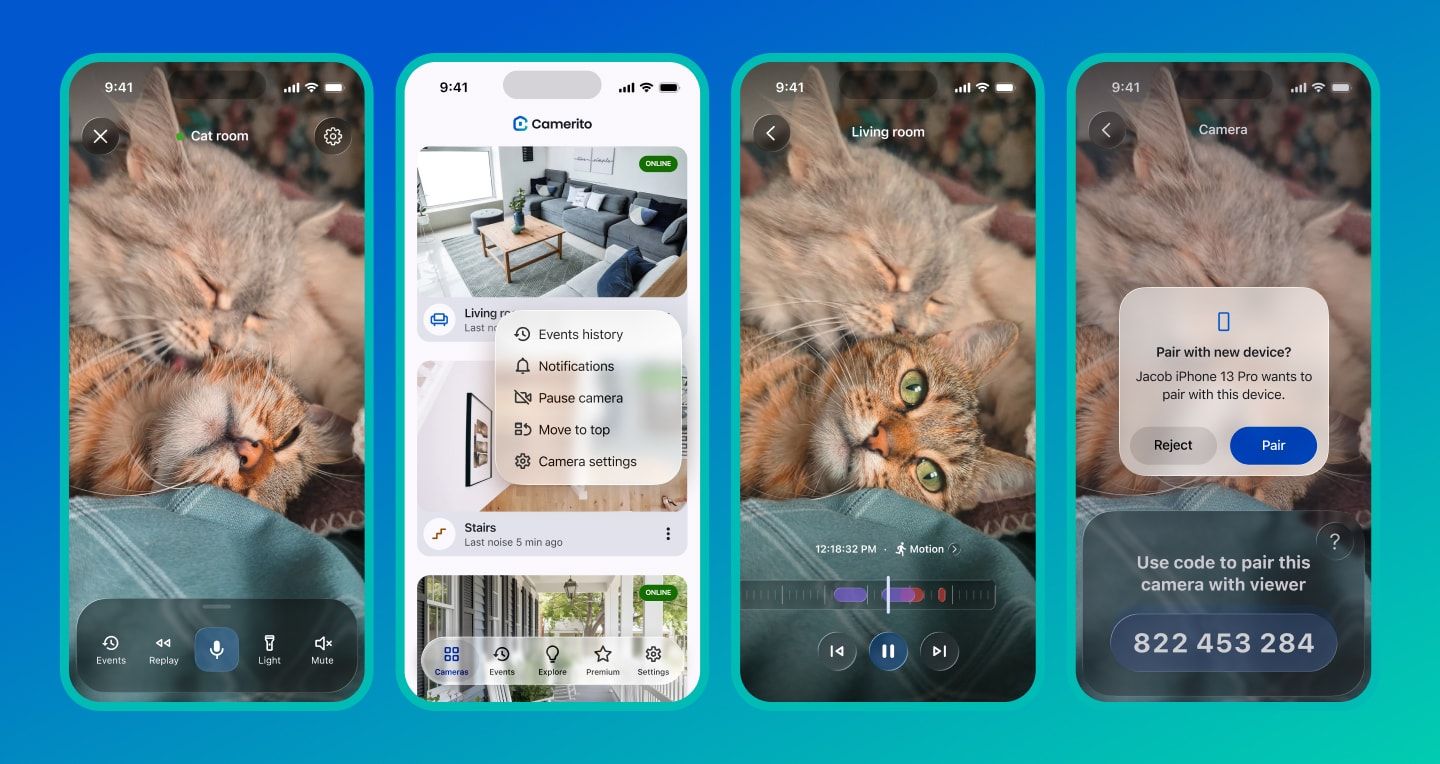
Liquid Glass está disponible para dispositivos con iOS 26 o posterior. Otras plataformas mantienen el aspecto familiar de Camerito que ya conoces.