
Neuigkeiten 2025: Winter Camerito Update
December 18, 2025


Das Winter-Update 2025 von Camerito ist unser größtes Release in diesem Jahr - ein Update, an dem wir lange gearbeitet haben und uns freuen, es endlich zu veröffentlichen. Es bringt viele Neuerungen mit sich, die alle darauf abzielen, die Überwachung Ihres Hauses reibungsloser und leistungsfähiger zu machen.
Sirene
Mit der neuen integrierten Sirene, die direkt auf Ihrer Kamerastation abgespielt wird, wird Ihr Zuhause noch sicherer. Wann immer Sie etwas Ungewöhnliches in der Live-Ansicht entdecken, können Sie sofort aus der Ferne einen lauten Alarmton auslösen.
Die Sirene macht sofort auf verdächtige Aktivitäten aufmerksam und hilft dabei, Eindringlinge zu verscheuchen. So haben Sie die Gewissheit, dass Sie in Sekundenschnelle reagieren und den Ton als wirksames Abschreckungsmittel einsetzen können.
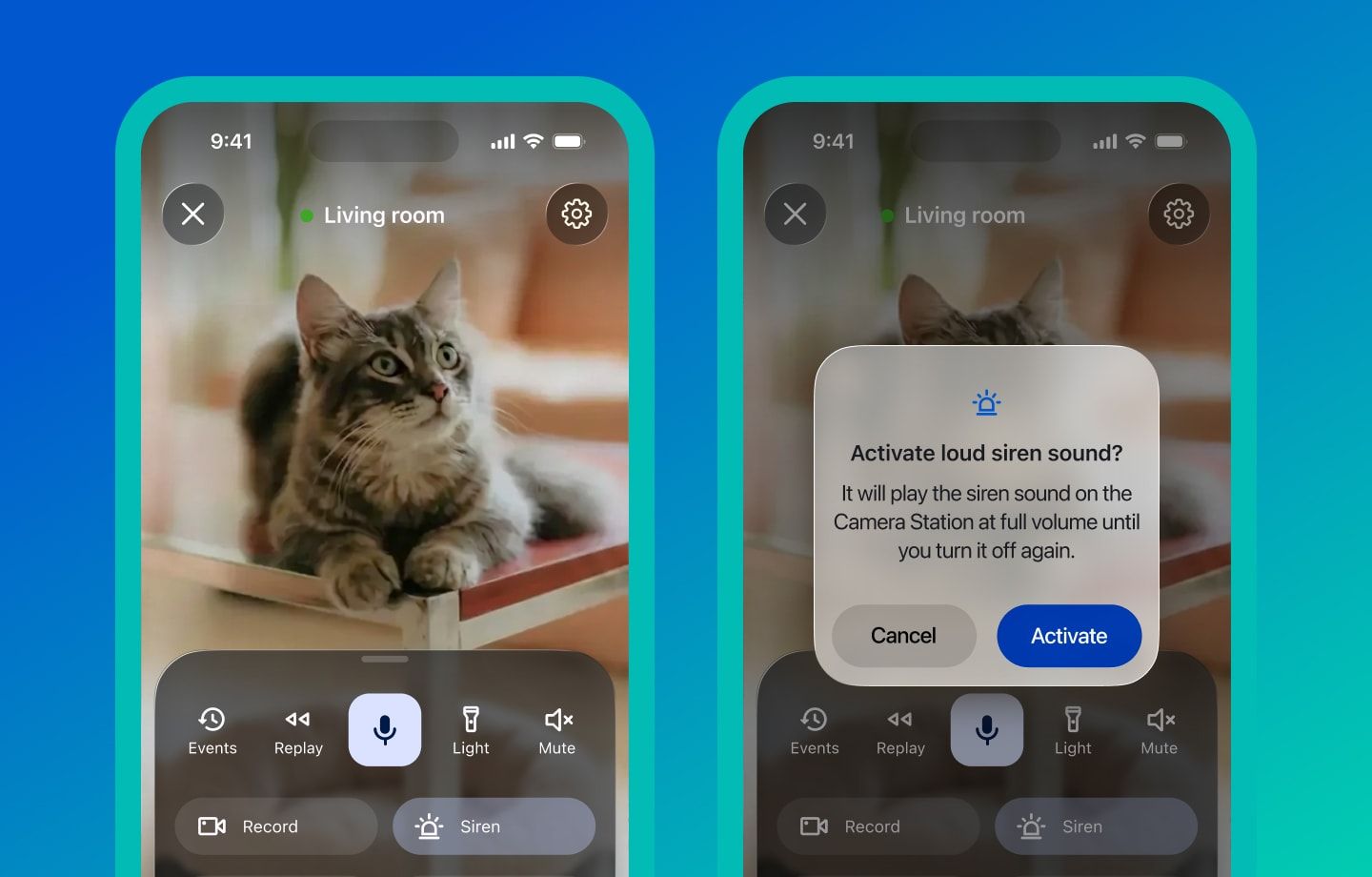
So verwenden Sie die Sirene
Sie können die Sirene nur über die Anzeigestation steuern. Nach der Aktivierung wird die Sirene auf der Kamerastation mit voller Lautstärke wiedergegeben und schaltet sich nach einer Stunde automatisch aus. Sie können sie aber auch jederzeit manuell ausschalten.
Um sie zu aktivieren, öffnen Sie die Live-Ansicht der Kamerastation, auf der Sie die Sirene auslösen möchten, und tippen Sie dann auf die Sirene. Um sie auszuschalten, tippen Sie einfach erneut auf die Schaltfläche Sirene.
Sie können erkennen, dass die Sirene eingeschaltet ist, wenn
- die Schaltfläche "Sirene" hervorgehoben ist und
- ein Sirenen-Statussymbol oben auf dem Bildschirm angezeigt wird.
Löschen mehrerer Ereignisse
Ihre Zeitleiste ist jetzt noch einfacher zu verwalten. Sie können jetzt mehrere Ereignisse auf einmal auswählen und sie in einem einzigen Schritt löschen. Das ist besonders praktisch nach Tagen mit viel Bewegung - Sie können Ihren Verlauf schnell aufräumen und nur die wichtigen Aufnahmen behalten.
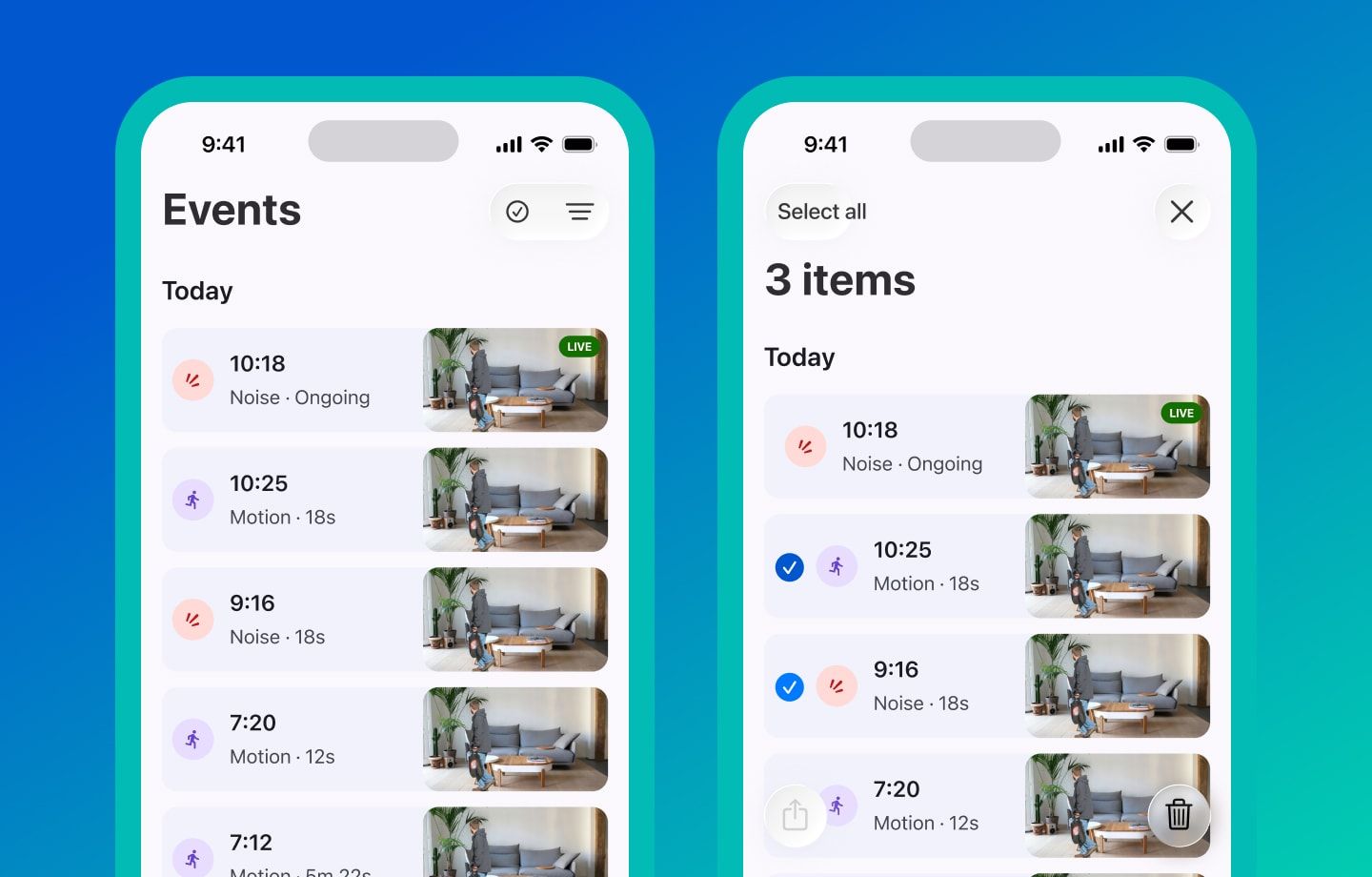
So löschen Sie Ereignisse auf iOS
- Gehen Sie zu Ereignisse → tippen Sie auf Auswählen → tippen Sie auf die Ereigniskarten, die Sie auswählen möchten
- Wenn Sie fertig sind, tippen Sie unten auf dem Bildschirm auf Löschen
So löschen Sie Ereignisse unter Android
- Gehen Sie zu Ereignisse → drücken Sie lange auf ein beliebiges Element → tippen Sie auf die Ereigniskarten, die Sie auswählen möchten
- Wenn Sie fertig sind, tippen Sie oben auf dem Bildschirm auf Löschen
Bearbeitung des Aktionspanels
Wir haben die Bearbeitung des Aktionspanels vereinfacht. Die Bearbeitung ist jetzt vollständig in die Kameraeinstellungen integriert, sodass Sie Ihre Verknüpfungen und Aktionen an einem Ort verwalten können. Das macht es einfacher, das Bedienfeld an Ihre Bedürfnisse anzupassen und die wichtigsten Steuerelemente nur einen Fingertipp entfernt zu halten.
Kurze Clips aufnehmen
Bisher hat Camerito nur Ereignisse aufgezeichnet, die automatisch durch Bewegung oder Geräuscherkennung ausgelöst wurden. Das funktioniert gut für Sicherheitswarnungen, aber manchmal möchte man einfach genau das speichern, was man in diesem Moment sieht.
Mit der neuen Funktion "Aufnehmen" können Sie alles, was Sie brauchen, manuell aufzeichnen, wann immer Sie es brauchen. Jeder Clip kann bis zu 60 Sekunden lang sein, und sobald die Aufnahme beendet ist, wird sie automatisch zwischen Ihren anderen Ereignissen gespeichert.
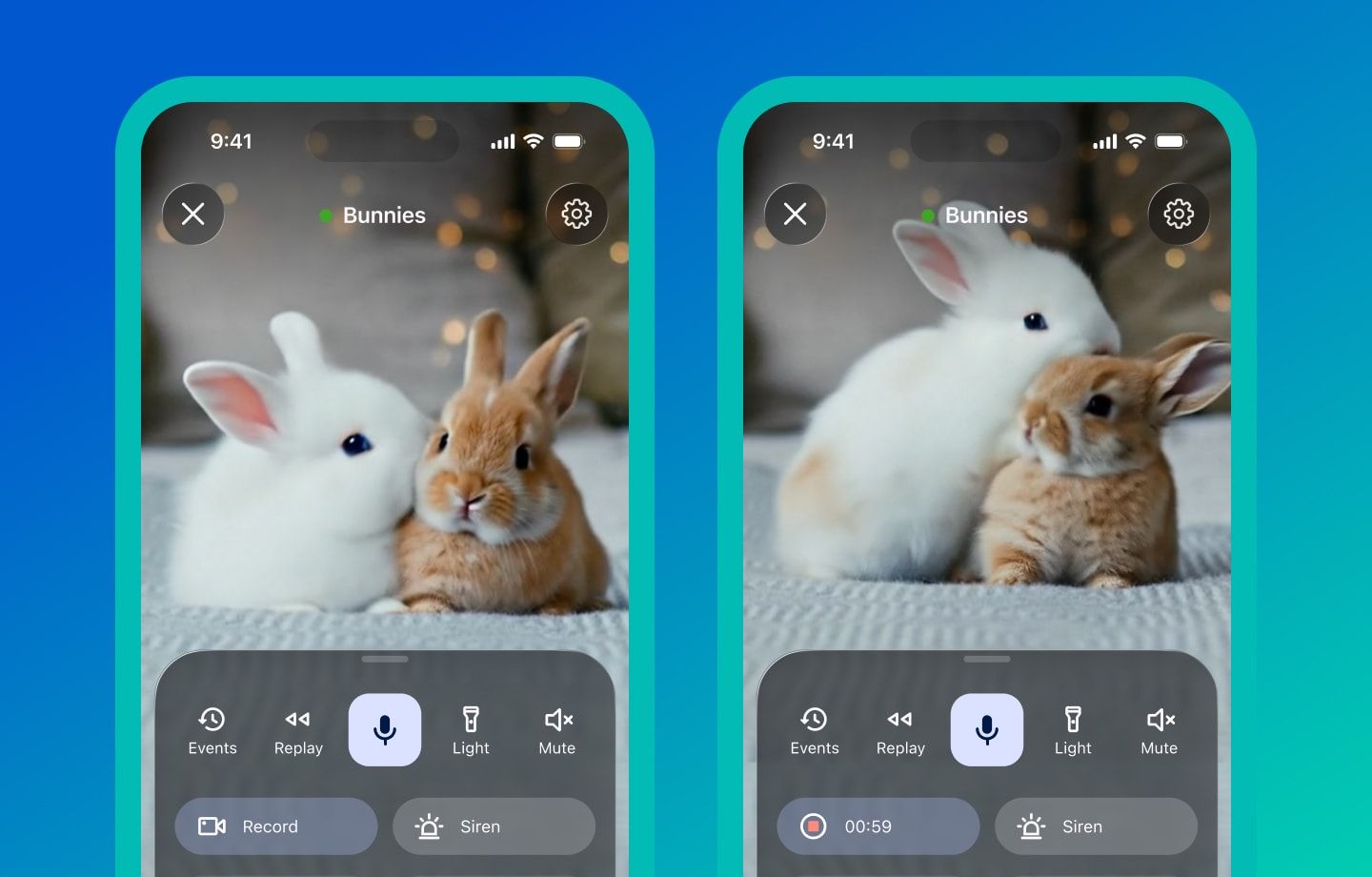
So nehmen Sie kurze Clips auf
- Öffnen Sie in der Anzeigestation die Kamera, mit der Sie aufzeichnen möchten
- Rufen Sie das Aktionspanel auf
- Tippen Sie auf Aufnehmen, um die Aufnahme zu starten. Es wird ein Countdown angezeigt, der angibt, wie viel Zeit vom 60-Sekunden-Limit noch übrig ist.
- Sie können die Aufnahme jederzeit beenden, indem Sie erneut auf die Schaltfläche Aufnehmen tippen.
Hinweis: Wenn Sie die Schaltfläche Aufnehmen nicht sehen, wischen Sie das Bedienfeld nach rechts - sie erscheint dann am Ende der Liste der Aktionen.
Sobald Sie anhalten, wird der Clip automatisch in Ihrem Ereignisse gespeichert, wo Sie ihn wie jedes andere Ereignis ansehen oder weitergeben können.
Kamera-Reihenfolge ändern
Jetzt haben Sie die Kontrolle darüber, wie Ihre Kameraliste angeordnet ist. Sie können jetzt die Reihenfolge Ihrer Kameras ändern und die wichtigsten Kameras ganz oben in der Liste anzeigen lassen, damit Sie die wichtigsten Ansichten immer zuerst sehen - zum Beispiel den Eingang, das Wohnzimmer oder das Kinderzimmer.
Um die Reihenfolge Ihrer Kameras zu ändern, tippen Sie auf Mehr neben der Kamera, die Sie verschieben möchten → Ganz nach oben verschieben
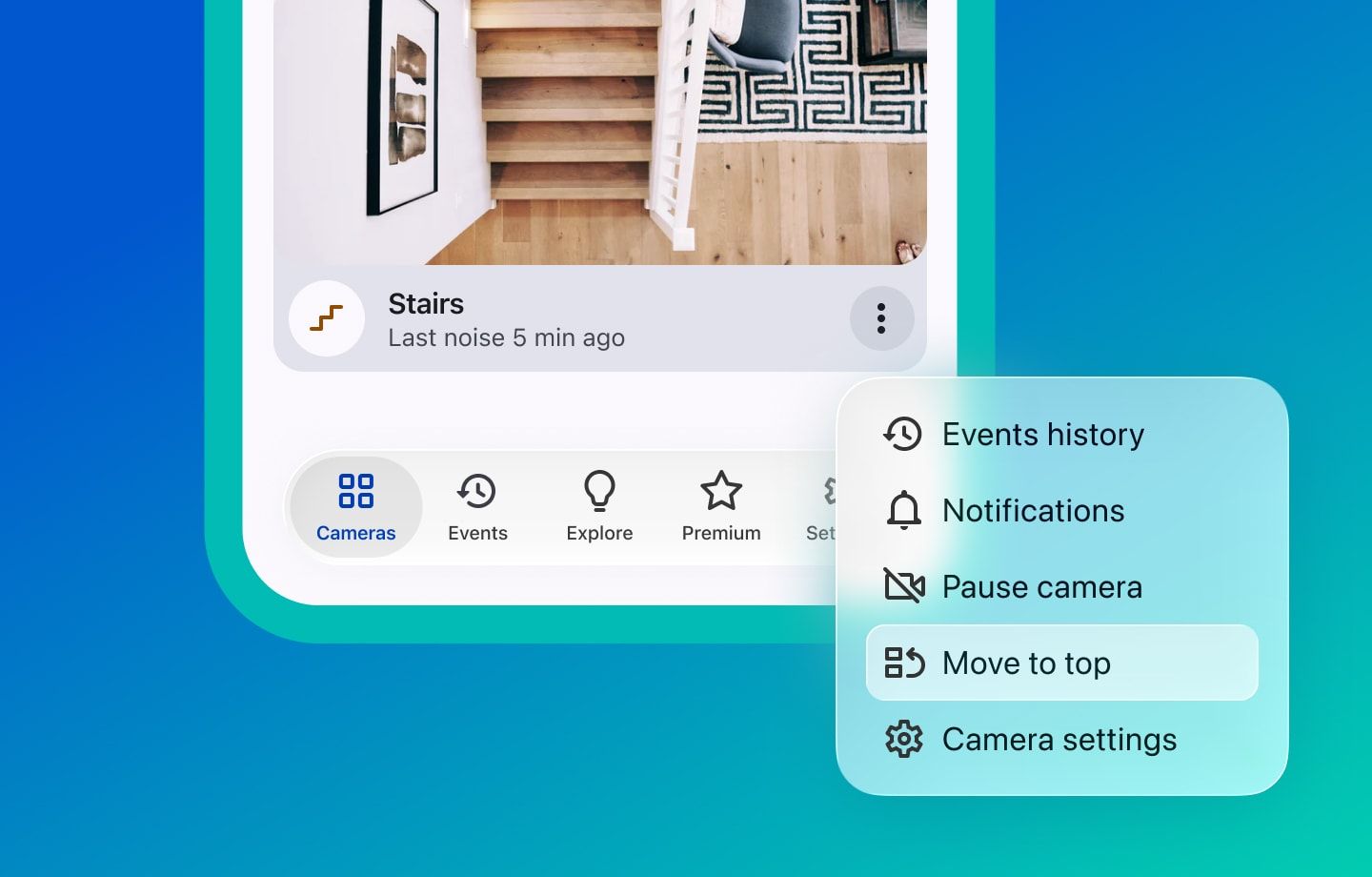
Liquid Glass auf iOS
Wenn Sie Camerito auf dem iPhone oder iPad verwenden, werden Sie feststellen, dass die App einen neuen Look hat. Camerito unterstützt jetzt das neue Liquid Glass Design von Apple auf iOS, das Menüs, Bedienfelder und Steuerelemente weicher und glasartiger erscheinen lässt.
Die Oberfläche verschwimmt sanft und nimmt Farben aus dem Hintergrundvideo auf, sodass der Live-Feed im Fokus bleibt, während die Bedienelemente leichter und moderner wirken. Das Ergebnis ist ein aufgeräumtes Erscheinungsbild, das sich nahtlos in das aktuelle iOS-Design einfügt und die Überwachung Ihres Zuhauses noch reibungsloser macht.
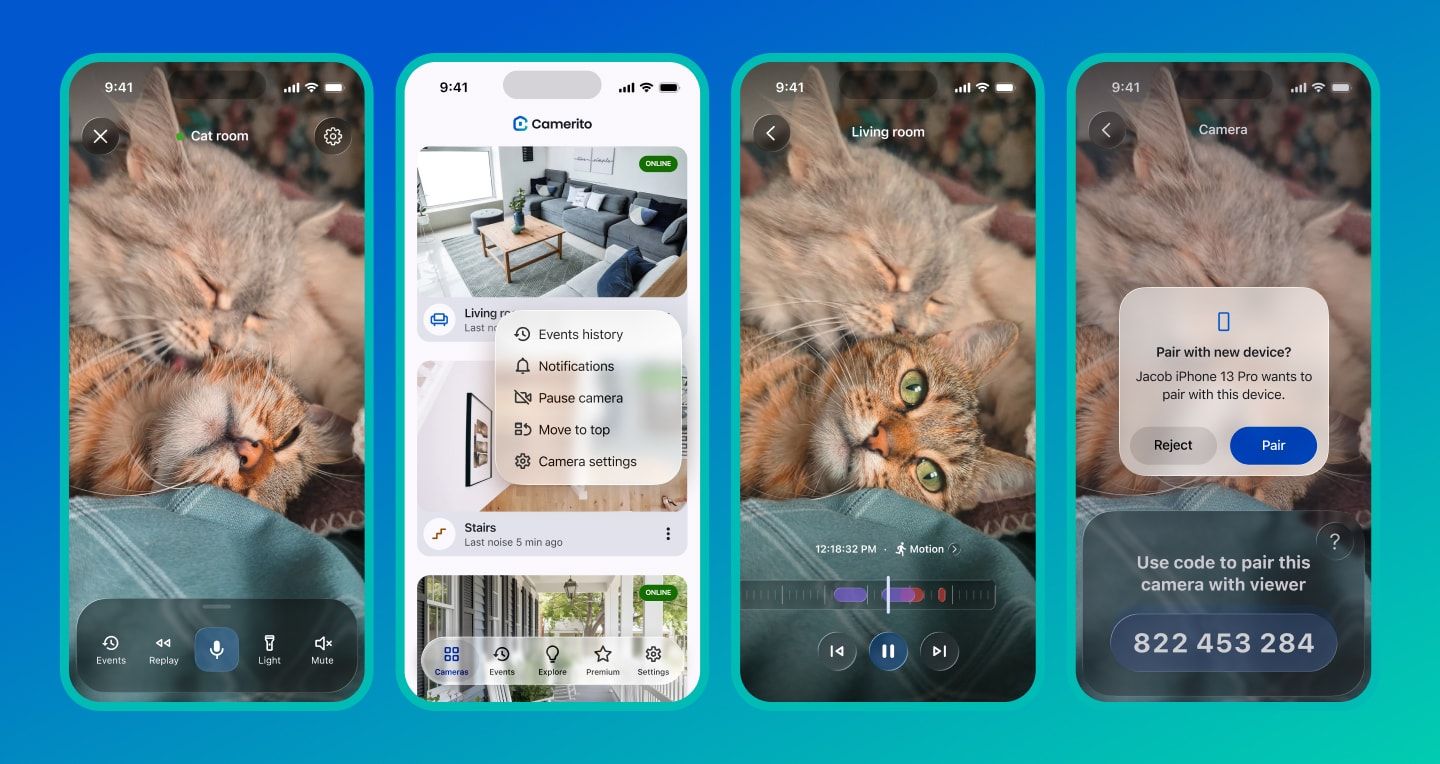
Liquid Glass ist für Geräte mit iOS 26 oder höher verfügbar. Andere Plattformen behalten den vertrauten Camerito-Look, den Sie bereits kennen.