
Wat is er nieuw 2025: Winter Camerito update
December 18, 2025


Camerito's 2025 winter update is onze grootste release van het jaar - een waar we lang aan hebben gewerkt en die we nu eindelijk kunnen delen. Het brengt vele innovaties, allemaal ontworpen om het monitoren van uw huis soepeler en krachtiger te maken.
Sirene
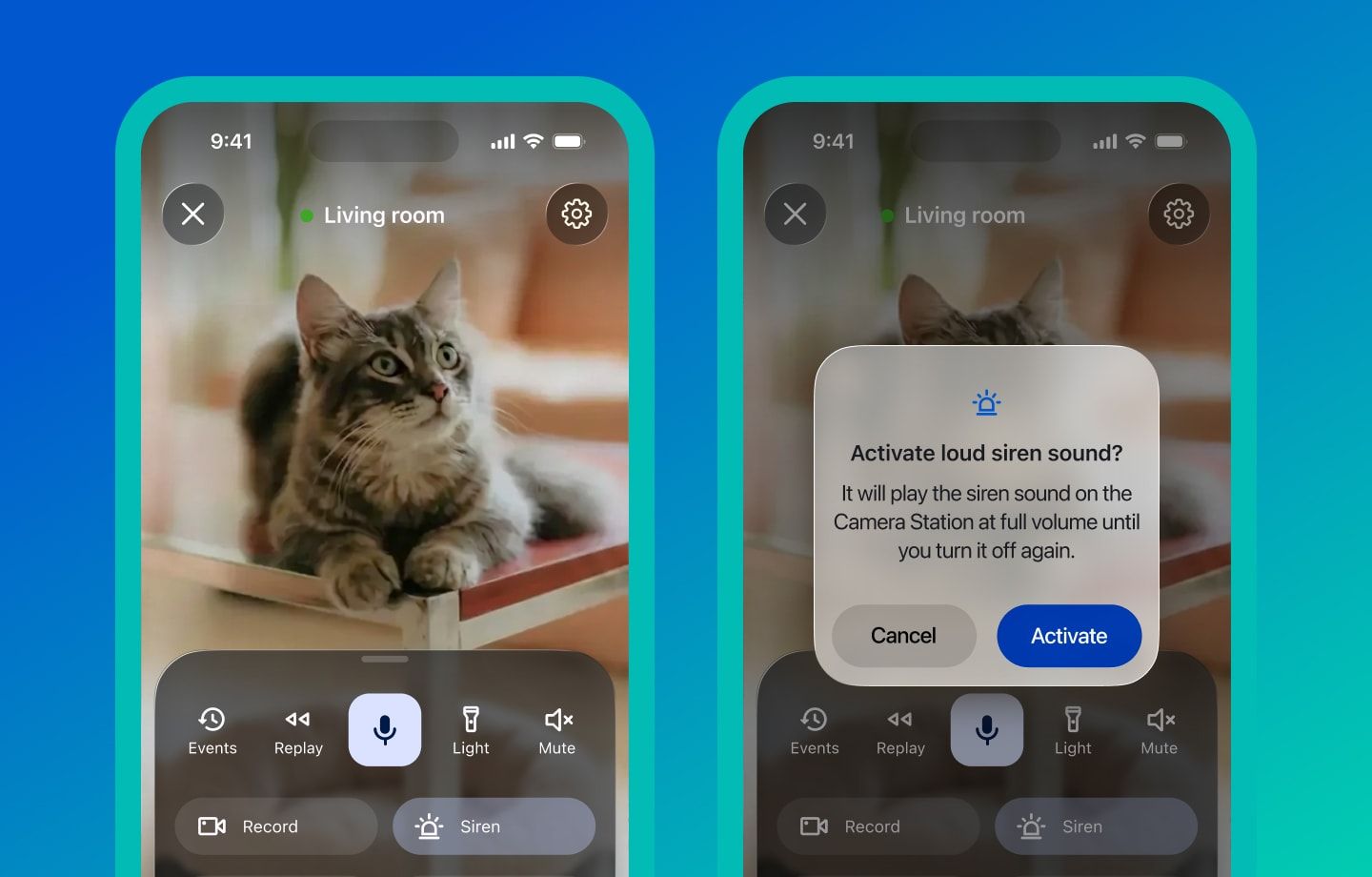
Houd uw huis nog veiliger met de nieuwe ingebouwde Sirene die rechtstreeks op uw Camera-apparaat wordt afgespeeld. Wanneer je iets ongewoons ziet in de live-weergave, kun je direct op afstand een luid alarmsignaal laten afgaan.
De Sirene vestigt onmiddellijk de aandacht op verdachte Activiteiten en helpt indringers af te schrikken. Dit geeft u extra gemoedsrust omdat u binnen enkele seconden kunt reageren en geluid kunt gebruiken als een krachtig afschrikmiddel.
De Sirene gebruiken
Je kunt de Sirene alleen bedienen vanaf het Kijker-apparaat. Eenmaal geactiveerd, speelt de Sirene op vol volume op het Camera-apparaat en schakelt na een uur automatisch uit, of u kunt de Sirene op elk gewenst moment handmatig uitschakelen.
Om de sirene te activeren, opent u de live-weergave van het Camera-apparaat waarop u de sirene wilt activeren en tikt u vervolgens op Sirene. Om uit te schakelen, tikt u nogmaals op de knop Sirene.
U kunt zien dat de Sirene is ingeschakeld wanneer:
- de Sirene-knop gemarkeerd is, en
- een pictogram voor de Sirenstatus op boven aan het scherm verschijnt.
Meerdere gebeurtenissen verwijderen
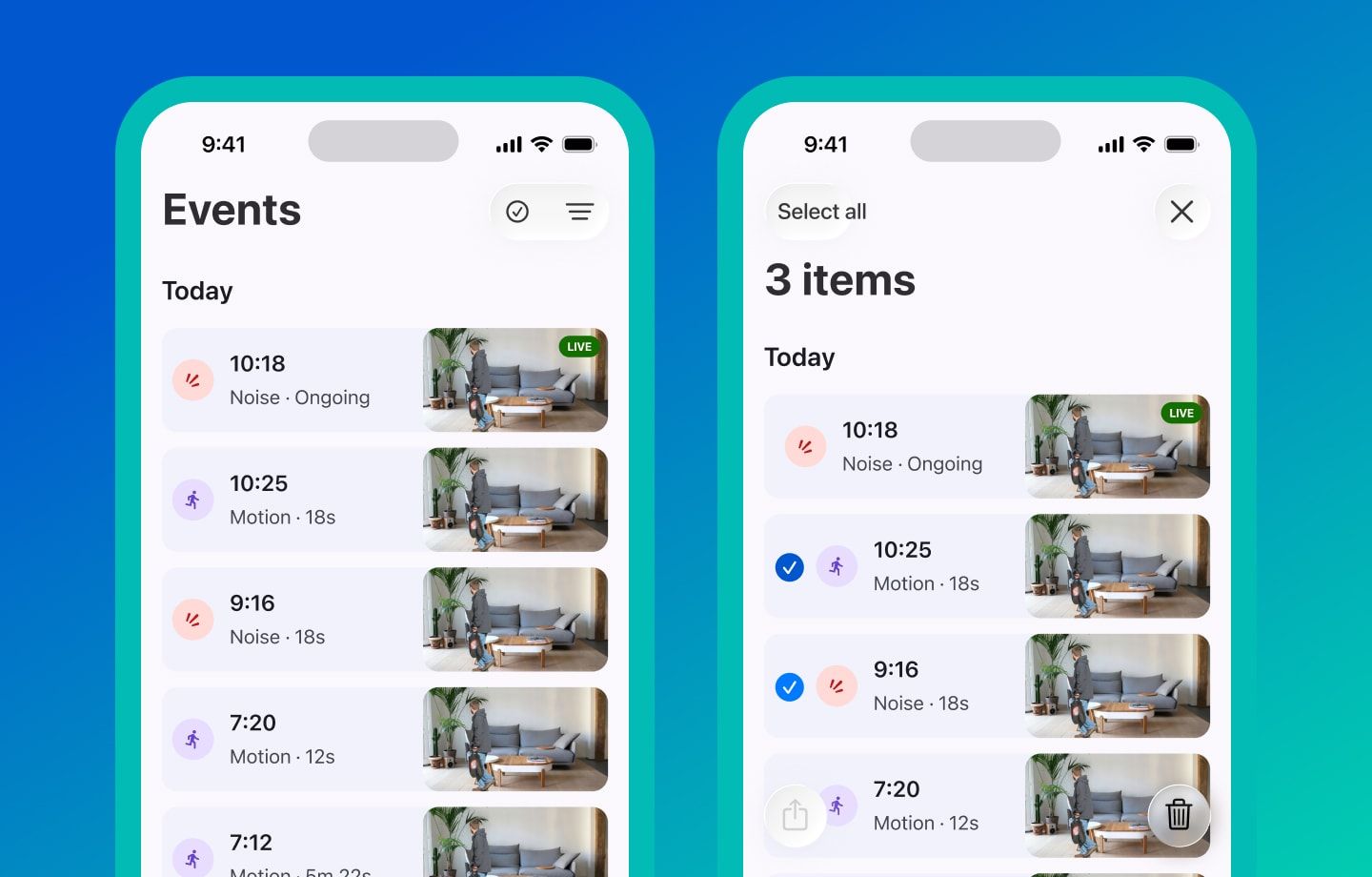
Je tijdlijn is nu nog eenvoudiger te beheren. Je kunt nu meerdere gebeurtenissen tegelijk selecteren en ze in één stap verwijderen. Dit is vooral handig na dagen met veel beweging - je kunt snel je geschiedenis opschonen en alleen de belangrijke opnames bewaren.
Gebeurtenissen verwijderen op iOS
- Ga naar Gebeurtenissen → tik op Selecteer → tik op de gebeurteniskaarten die je wilt selecteren
- Als je klaar bent, tik je op Verwijder onderaan het scherm
Gebeurtenissen verwijderen op Android
- Ga naar Gebeurtenissen → druk lang op een item → tik op de gebeurteniskaarten die u wilt selecteren
- Als u klaar bent, tikt u op Verwijder boven aan het scherm
Actiepaneel bewerken
We hebben de manier waarop je het actiepaneel aanpast gestroomlijnd. Bewerken is nu volledig geïntegreerd in de Camera-instellingen, zodat je je snelkoppelingen en acties op één plek kunt beheren. Dit maakt het gemakkelijker om het paneel aan te passen aan je behoeften en de belangrijkste bedieningselementen binnen handbereik te houden.
Korte clips opnemen
Tot nu toe nam Camerito alleen Gebeurtenissen op die automatisch werden getriggerd door Bewegingsdetectie of Geluidsdetectie. Dat werkt prima voor beveiligingswaarschuwingen, maar soms wilt u gewoon opslaan wat u op dat moment ziet.
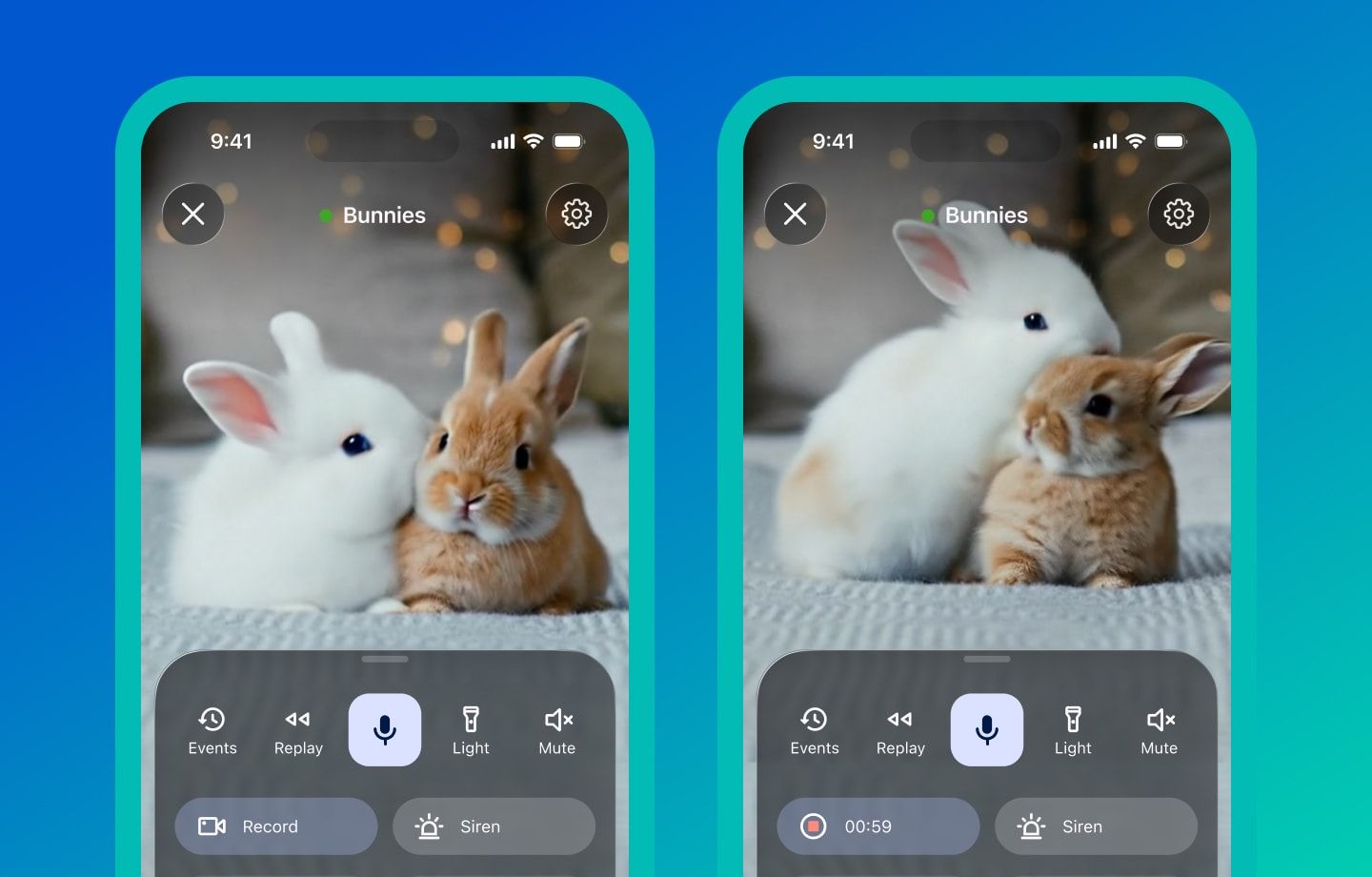
Met de nieuwe Opnemen functie kun je handmatig alles opnemen wat je nodig hebt, wanneer je het nodig hebt. Elke clip kan maximaal 60 seconden lang zijn en zodra de opname is voltooid, wordt deze automatisch opgeslagen tussen je andere Gebeurtenissen.
Hoe korte clips opnemen
- Open de camera waarvan u wilt opnemen op het Kijker-apparaat
- Open het actiepaneel
- Tik op Opnemen om de opname te starten. U ziet een aftelling die laat zien hoeveel tijd er nog over is van de limiet van 60 seconden.
- Tik nogmaals op de knop Opnemen om de opname op elk gewenst moment te stoppen.
Opmerking: Als je de knop Opnemen niet ziet, veeg je het paneel naar rechts - de knop verschijnt dan aan het einde van de lijst met acties.
Zodra je stopt, wordt de clip automatisch opgeslagen in je Gebeurtenissen, waar je hem kunt terugkijken of delen net als elke andere gebeurtenis.
Cameravolgorde wijzigen
Nu heb je de controle over hoe je cameralijst is ingedeeld. Je kunt nu de volgorde van je camera's wijzigen en de belangrijkste bovenaan de lijst zetten, zodat je altijd de belangrijkste beelden eerst ziet - bijvoorbeeld de ingang, woonkamer of babykamer.
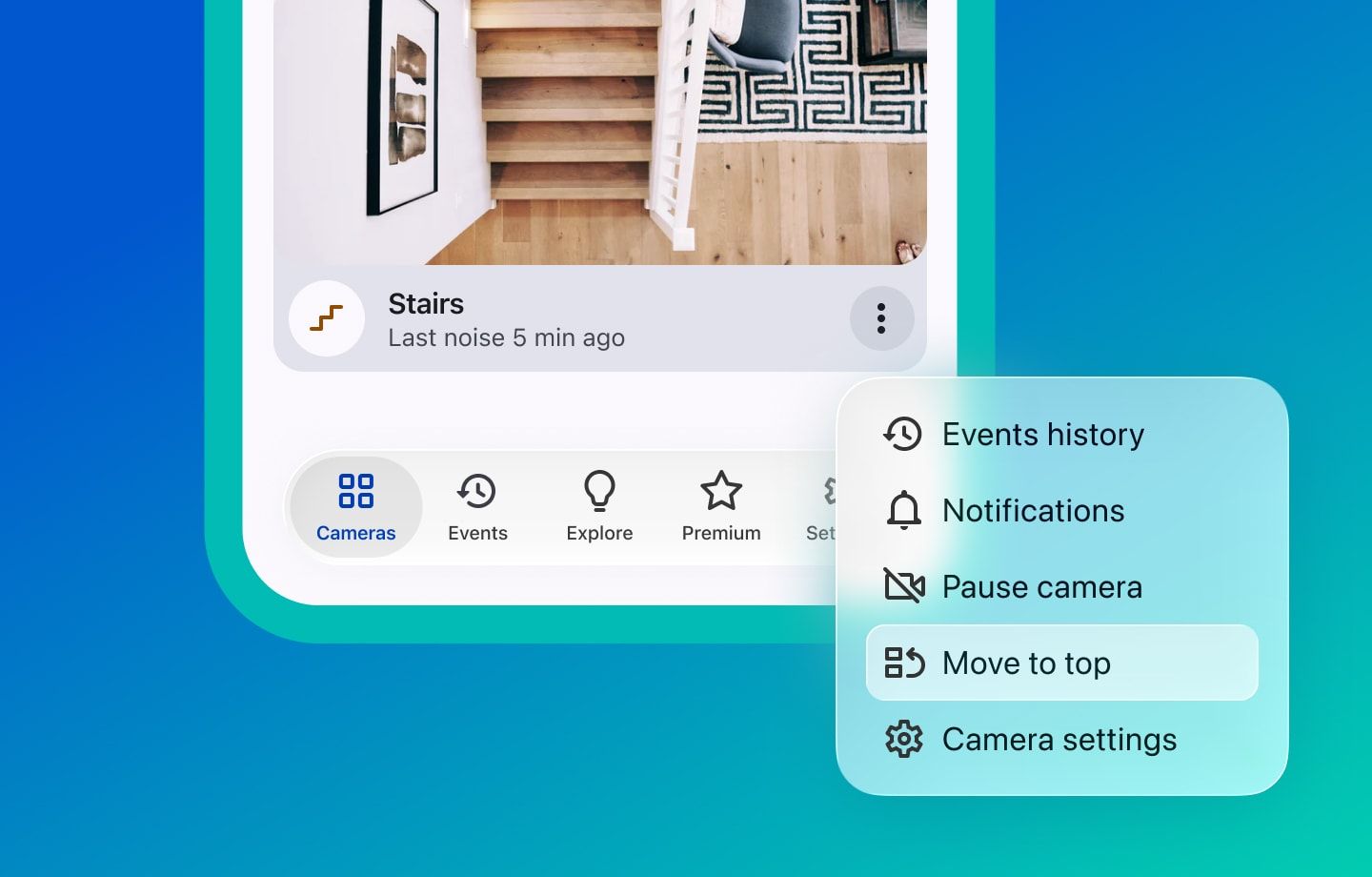
Om de volgorde van je camera's te wijzigen, tik je op Meer naast de camera die je wilt verplaatsen → Naar bovenaan verplaatsen
Liquid Glass op iOS
Als je Camerito op je iPhone of iPad gebruikt, zul je merken dat de app een frisse nieuwe look heeft. Camerito ondersteunt nu het nieuwe Liquid Glass ontwerp van Apple op iOS, waardoor menu's, panelen en bedieningselementen er zachter en glasachtiger uitzien.
De interface vervaagt zachtjes en neemt kleuren over van de achtergrondvideo, zodat de live feed scherp blijft terwijl de bedieningselementen lichter en moderner aanvoelen. Het resultaat is een schoner uiterlijk dat perfect past bij het nieuwste iOS-ontwerp en waardoor het monitoren van je huis nog naadlozer verloopt.
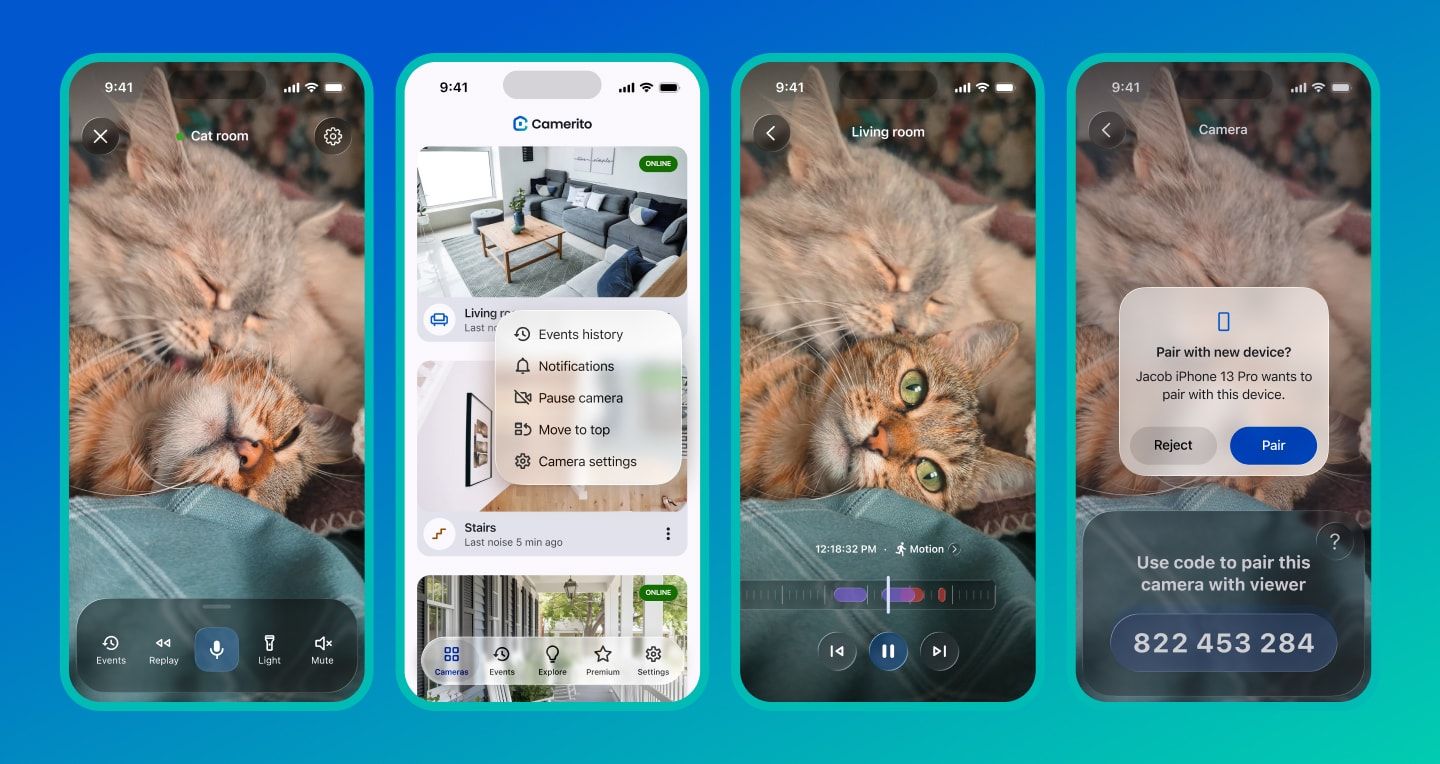
Liquid Glass is beschikbaar voor apparaten met iOS 26 of hoger. Andere platforms behouden het vertrouwde Camerito uiterlijk dat je al kent.